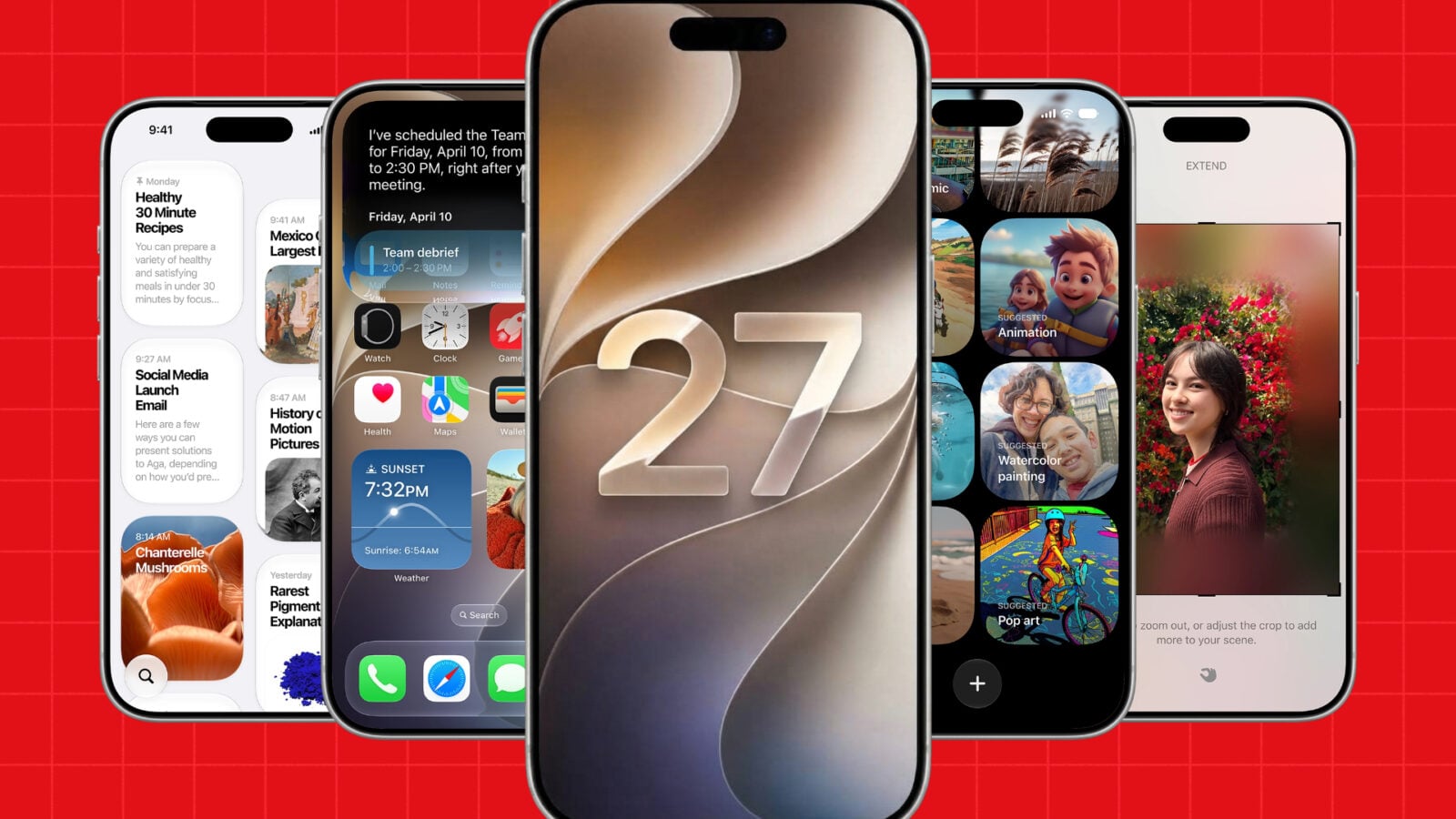
La récente mise à jour majeure de l’iPhone est désormais accessible à tous depuis quelques jours. Principalement axée sur l’amélioration de l’optimisation, elle propose également plusieurs fonctionnalités nouvelles destinées à enrichir votre expérience quotidienne. Voici une liste de dix fonctionnalités à maîtriser pour tirer le meilleur parti de votre iPhone.
Il y a peu, Apple a lancé le déploiement de iOS 27. Cette mise à jour annuelle se focalise sur l’optimisation et la stabilisation du système d’exploitation de l’iPhone.
Même si elle est actuellement privée de certaines grandes nouveautés liées à Siri AI à cause des régulations européennes, elle intègre tout de même de nombreuses nouvelles fonctionnalités qui promettent d’améliorer votre quotidien.
Après plusieurs mois de tests en version bêta, nous avons sélectionné pour vous une série de nouvelles fonctionnalités à adopter pour utiliser votre iPhone à son plein potentiel.
1. Réglez l’opacité de Liquid Glass
Une des grandes nouveautés d’iOS 27 est la possibilité de régler l’opacité de l’interface Liquid Glass. Cette fonctionnalité, qui avait posé des problèmes sous iOS 26, est maintenant ajustable.
Une nouvelle option dans les Réglages sous le menu Apparence vous permet de modifier l’effet de transparence de Liquid Glass. Il suffit de déplacer un curseur pour augmenter ou diminuer l’opacité de l’interface.
2. Paramétrez des alertes sur Safari
La mise à jour iOS 27 apporte plusieurs innovations intéressantes pour Safari, dont la possibilité de configurer des alertes. Vous pouvez désormais être averti lorsque des changements surviennent sur une page web que vous surveillez, comme une variation de prix ou un réapprovisionnement de stock.
Pour mettre en place une alerte, allez sur la page concernée dans Safari, cliquez sur le bouton d’options à gauche dans la barre d’adresses et choisissez Me prévenir.
Décrivez ensuite ce que vous souhaitez surveiller et une vérification sera effectuée quotidiennement à l’heure de création de l’alerte. Vous pouvez modifier la fréquence et l’heure de vérification si nécessaire.
3. Organisez vos onglets Safari
Une autre innovation de iOS 27 dans Safari est la possibilité d’organiser automatiquement vos onglets par thèmes ou par sites. Vous trouverez cette option en ouvrant le tiroir d’onglets et en appuyant sur les trois petits points en haut à droite de l’écran.
Cela permet à Apple Intelligence d’organiser vos onglets en les regroupant par thème ou site web au fur et à mesure que vous naviguez.
4. Sauvegardez une image extraite d’une vidéo
Dans l’application Photos, une nouvelle fonctionnalité permet maintenant d’extraire une photo depuis une vidéo. Ouvrez la vidéo, mettez en pause au moment souhaité et capturez l’instant sous forme d’une image fixe.
5. Désactivez le bouton de dictée vocale dans Messages
Dans l’application Messages, il est désormais possible de désactiver le bouton de la dictée vocale qui se trouvait à droite dans le champ de saisie, pour éviter de l’actionner par erreur. Pour cela, allez dans Réglages, puis Apps, sélectionnez Messages et accédez à Afficher dans le champ de texte. En choisissant « Aucun », vous retirerez ce bouton.
Ces deux options sont accessibles en appuyant sur le bouton + à gauche du champ de saisie.
6. Élargissez le cadre de vos photos
Si vous avez pris une photo mais que le cadre est trop serré, iOS 27 permet désormais de l’élargir facilement. Grâce à Apple Intelligence, l’outil de retouche intégré à Photos peut étendre le cadre en comblant les parties manquantes avec du contenu généré par l’IA.
Allez dans Photos, ouvrez une photo au cadre serré, appuyez sur le bouton des réglages à droite dans la barre d’outils, sélectionnez Outils puis Étendre.
Ajustez le niveau de zoom souhaité et, une fois le cadrage satisfaisant, appuyez sur Étendre. Apple Intelligence générera alors le contenu manquant autour de l’image.
7. Réglez le volume de votre alarme individuellement
Jusqu’à présent, le volume de l’alarme sur iOS était lié au volume général de l’iPhone. Si vous aviez réduit le volume général, l’alarme était également affectée, ce qui pouvait poser problème pour vous réveiller.
Apple a corrigé cela dans iOS 27 en permettant de régler le volume de l’alarme indépendamment du volume général. Ouvrez les Réglages, allez dans Sons et vibrations, et désactivez Utiliser le volume de la sonnerie dans Alarmes et minuteurs. Vous pourrez ensuite ajuster le volume de l’alarme séparément.
8. Utilisez l’égaliseur avec vos AirPods
Il est désormais possible de régler le son de la musique écoutée dans vos AirPods grâce à un nouvel égaliseur. Cette fonctionnalité était très attendue par les utilisateurs et Apple l’a enfin intégrée, bien qu’elle ne soit disponible que pour certains modèles d’AirPods.
Cette nouvelle fonctionnalité d’égalisation est disponible uniquement pour les AirPods 4, AirPods Pro 2, AirPods Pro 3 et AirPods Max 2. Assurez-vous que le firmware de ces écouteurs est à jour, puis accédez aux réglages des AirPods depuis les Réglages d’iOS pour utiliser l’égaliseur.
9. Envoyez un dessin avec Messages
Si vous êtes habitué à envoyer des émojis et des stickers dans l’application Messages, avec iOS 27, vous pouvez maintenant envoyer un dessin. Apple a ajouté une nouvelle option pour créer rapidement un Dessin en appuyant sur le bouton + à gauche du champ de saisie et l’envoyer à votre interlocuteur.
10. Créez vos propres cartes dans Apple Cartes
Il est maintenant possible de créer manuellement une carte dans Apple Cartes. Avec iOS 27, le Wallet de l’iPhone inclut une nouvelle fonction qui vous permet de créer une carte personnalisée pour vos cartes de fidélité, billets de concert, titres de transport, billets d’entrée, etc.
