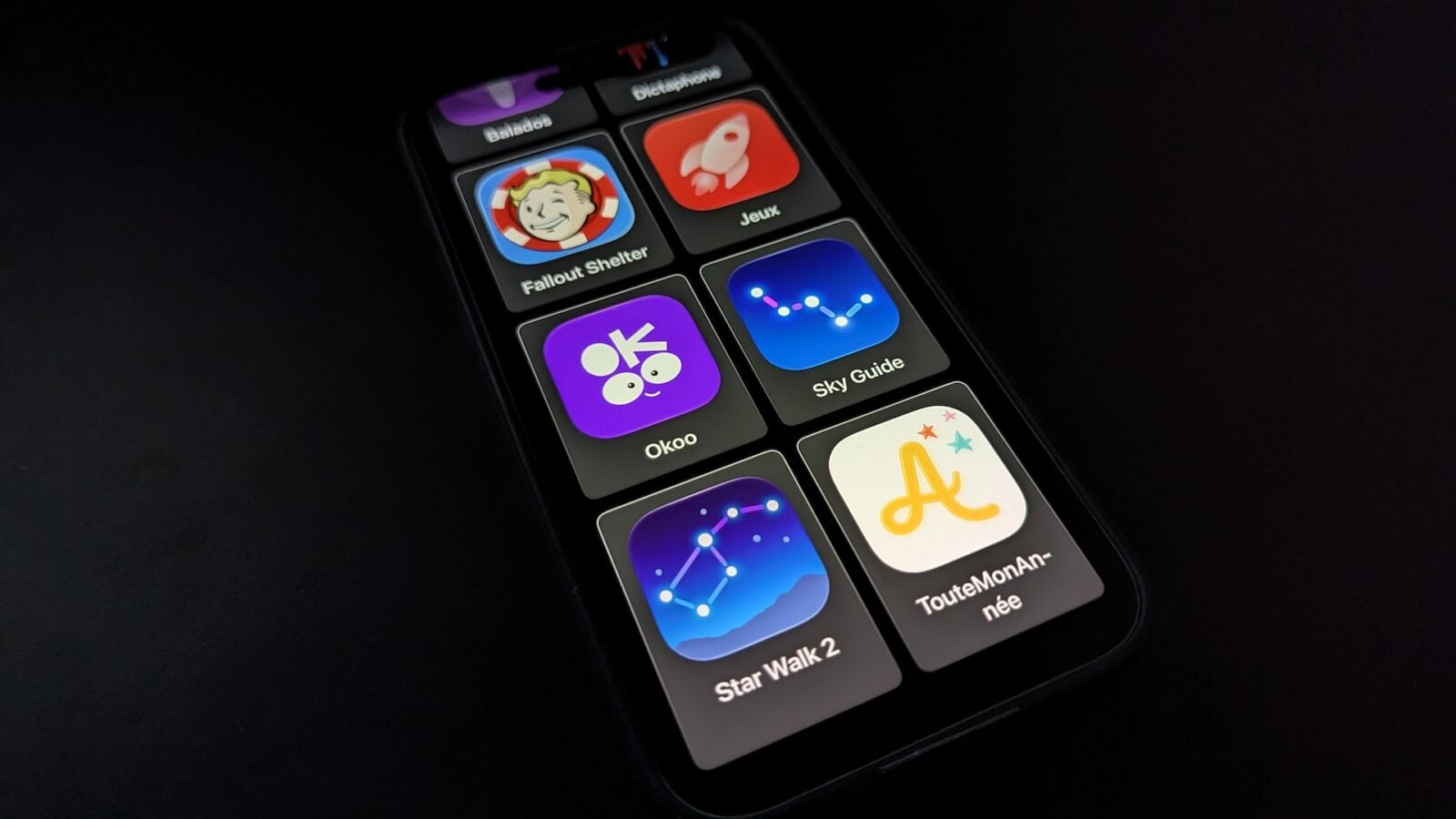
Sortez vos anciens iPhone de vos tiroirs et redonnez-leur une nouvelle vie en les transformant en lecteur multimédia sans connexion Internet ni réseaux sociaux.
L’utilisation d’un smartphone pour écouter de la musique, des contes ou des podcasts peut sembler être une solution pratique pour les enfants, mais ce n’est pas sans risques. Même sans abonnement téléphonique, la simple connexion Wi-Fi peut exposer les enfants à des contenus indésirables sur le Web et les réseaux sociaux, ce qui peut devenir un casse-tête pour les parents.
Il est certes possible de mettre en place un contrôle parental, mais gérer ce type de paramètres au quotidien peut être fastidieux. Une alternative serait de restreindre l’appareil pour ne permettre l’accès qu’à certaines applications spécifiques.
Heureusement, iOS propose une fonction peu connue mais très utile : l’Accès guidé. Introduit dans iOS 17, ce dispositif d’accessibilité permet de verrouiller l’iPhone sur une sélection d’applications avec une interface simplifiée.
Cela vous permet de contrôler les applications accessibles sur l’appareil tout en restreignant son utilisation aux seules applications que vous avez autorisées. Voici les étapes pour configurer cette fonction.
1. Localisez l’Accès guidé
Allez dans les Réglages de votre iPhone, puis dans le menu Accessibilité. Faites défiler jusqu’à la section Général et sélectionnez Accès guidé, puis appuyez sur Configurer l’accès guidé.
2. Configurez l’Accès guidé
La première étape consiste à choisir les applications qui seront accessibles. Appuyez sur Continuer, puis confirmez que le compte iCloud est bien celui de l’utilisateur principal de l’appareil.
3. Sélectionnez les applications autorisées
Il est conseillé de ne choisir que les applications nécessaires comme des podcasts, de la musique ou des livres électroniques, et d’éviter les navigateurs Web ou toute autre application pouvant offrir un accès non surveillé au Web.
Choisissez uniquement les applications que vous souhaitez permettre à votre enfant d’utiliser. Par exemple, dans l’application Musique d’Apple, vous pouvez restreindre l’accès à certaines playlists. Pour la caméra, vous pouvez autoriser uniquement la prise de photos. Après avoir sélectionné les applications, appuyez sur Continuer.
4. Configurez chaque application
Avant de confier l’appareil à votre enfant, assurez-vous que les applications sélectionnées sont correctement configurées, comme suggéré par l’assistant de configuration de l’Accès guidé.
Par défaut, iOS choisit une interface en grille, mais vous pouvez opter pour l’interface « Rangées » qui affiche les applications en liste. Apple rappelle également certaines restrictions, comme l’accès aux services d’urgence uniquement après trois pressions sur le bouton latéral, et les notifications qui s’affichent seulement en pastille.
Pour désactiver l’Accès guidé, il suffit de presser trois fois le bouton latéral et de saisir le code à quatre chiffres défini préalablement. Appuyez enfin sur Commencer à utiliser l’accès guidé pour enregistrer vos préférences.
5. Établissez un code
L’Accès guidé nécessite que vous confirmiez que c’est bien votre visage qui est enregistré dans Face ID et que vous connaissez le code de déverrouillage. Après avoir continué, vous devrez Définir le code d’accès de l’accès guidé, un code à quatre chiffres à saisir pour quitter le mode Accès guidé. Configurez ensuite un compte Apple de récupération en cas d’oubli du code.
Apple explique comment quitter le mode guidé actif : appuyez trois fois sur le bouton latéral, puis saisissez le code. Appuyez sur le bouton Commencer à utiliser l’accès guidé pour enregistrer vos préférences et activer l’accès guidé.
6. Désactivez l’Accès guidé
Pour quitter l’accès guidé une fois actif, appuyez trois fois sur le bouton latéral et entrez le code d’accès guidé.
7. Créez un raccourci d’activation pour l’Accès guidé
Pour faciliter l’activation de l’Accès guidé, allez dans Réglages > Accessibilité > Accès guidé et configurez un raccourci. Désormais, pour activer rapidement l’Accès guidé, appuyez trois fois sur le bouton latéral.
